WP Mail SMTPの設定方法【エックスサーバ編】
WordPressでお問い合わせフォームや自動返信メールを設定したのに、メールが届かない、または迷惑メールになってしまうというトラブルにお困りではないでしょうか?こうした問題の多くは、WordPress標準のメール送信方式がサーバー環境によっては正常に機能しないことが原因です。
特にエックスサーバをご利用の場合、WP Mail SMTPを使ってSMTP送信に切り替えることで、メール到達率を大幅に改善できることがあります。ただし、設定項目が多く専門用語も多いため、「どこをどう設定したらよいのか分からない」と感じる方も多いのではないでしょうか。
この記事では、エックスサーバをご利用の方を対象に、初心者の方でも迷わず進められるよう、WP Mail SMTPの設定方法を実際の画面キャプチャ付きで詳しく解説します。
1.WP Mail SMTPをインストールする
この章では、まだWP Mail SMTPのインストールが完了していない人向けに、その手順について解説をしてきます。すでにWP Mail SMTPのインストールが完了している場合は、次章へスキップしてください。
1-1.プラグインを追加する
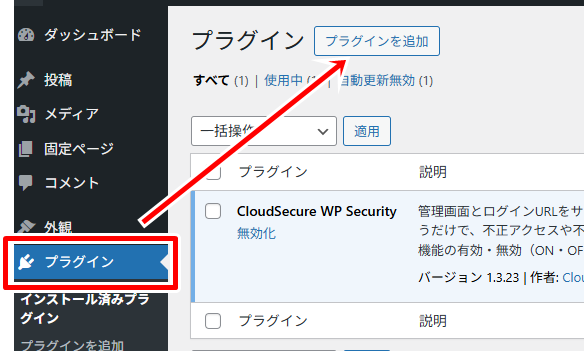
ダッシュボードを開いて「プラグイン」と書かれたところを選択してから「プラグインを追加」をクリックしてください。
1-2.「WP Mail SMTP」を検索する
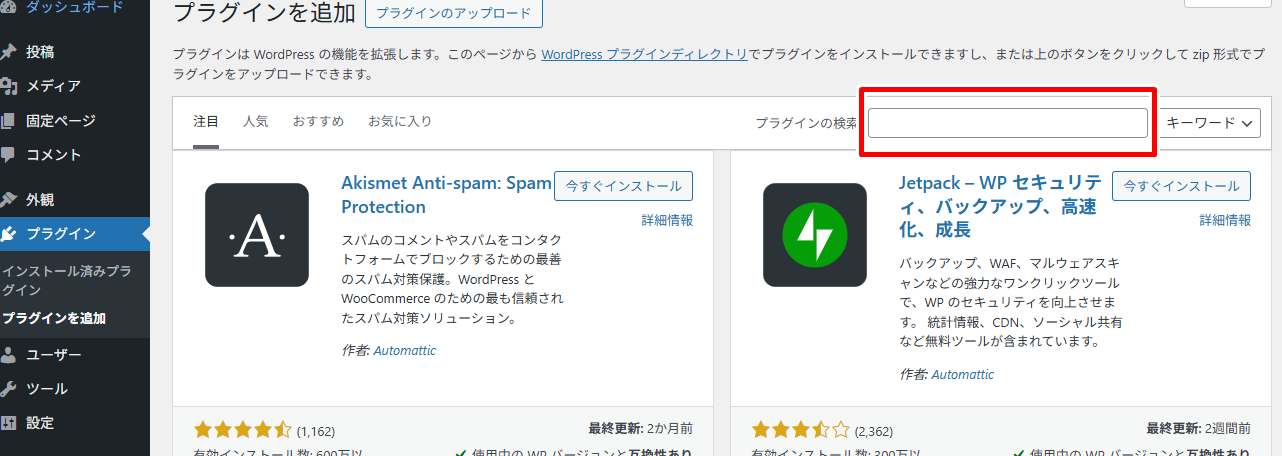
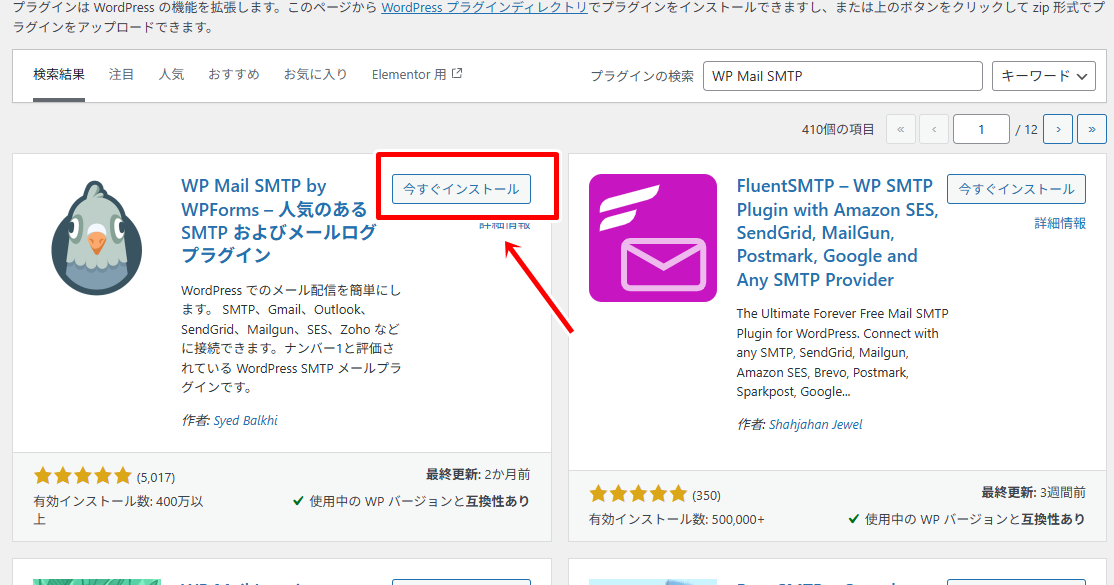
プラグインの検索窓に「WP Mail SMTP」と入力して、検索結果が表示されるのを待ちます。(※入力後は何もクリックしなくてOK)
1-3.プラグインをインストールする
ハトの顔のアイコンがついた「WP Mail SMTP by WPForms – 人気のある SMTP およびメールログプラグイン」が表示されたら、インストールをクリックしてください。
1-4.有効化する
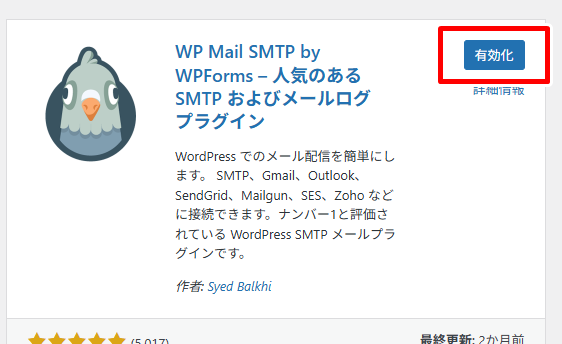
「有効化」と青いボタンが表示されたら、そのボタンをクリックして有効化してください。
2.WP Mail SMTPの設定を行う
ではここからWP Mail SMTP の設定を行っていきます。
2-1.セットアップウィザードを開く
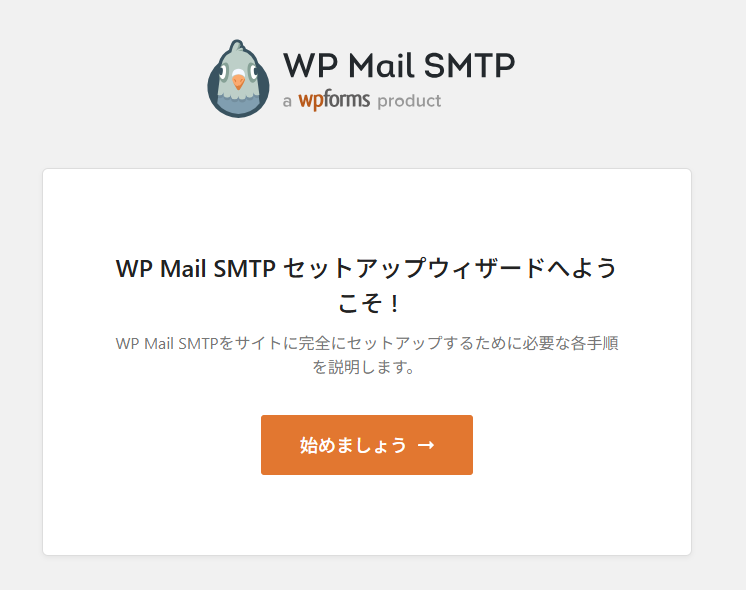
インストールして有効化するとセットアップウィザードが開きますので、「始めましょう」ボタンをクリックします。
2-2.メーラー選択で「その他のSMTP」を選択する
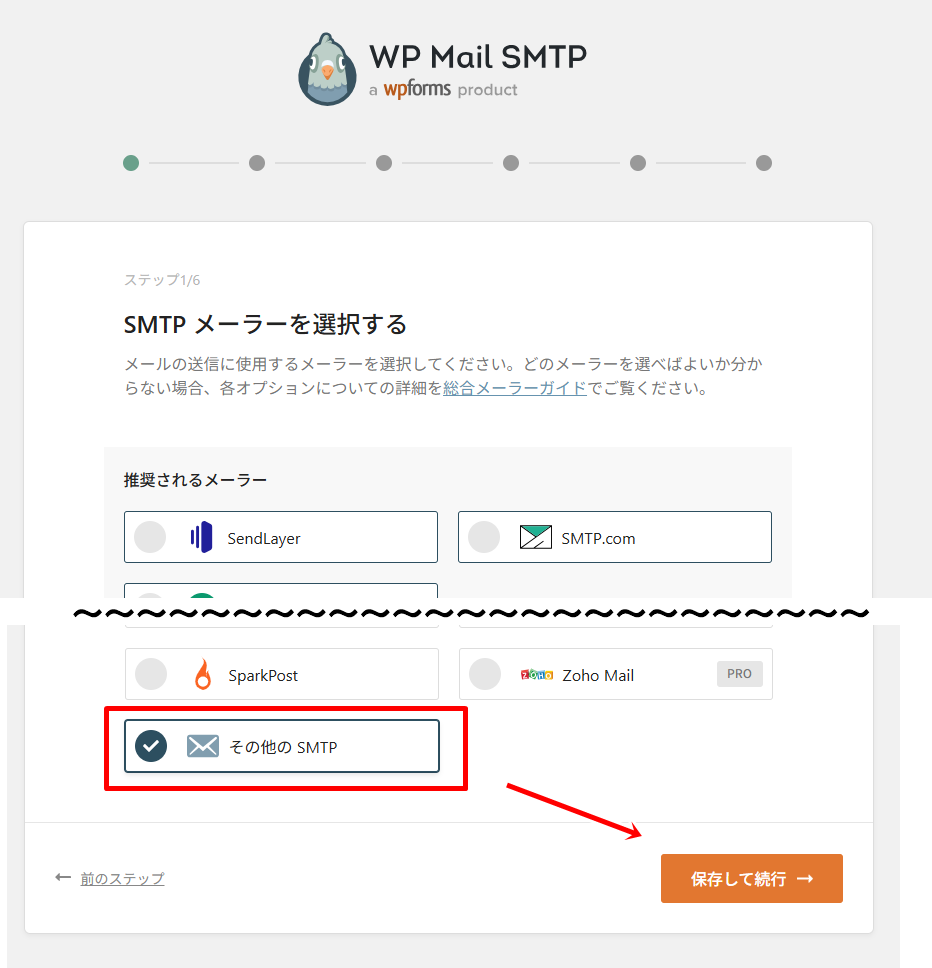
SMTPメーラーを選択するの画面に移行したら、一番下にある「その他のSMTP」を選択して、「保存して続行」をクリックしてください。
2-3.「SMTP ホスト」を入力する
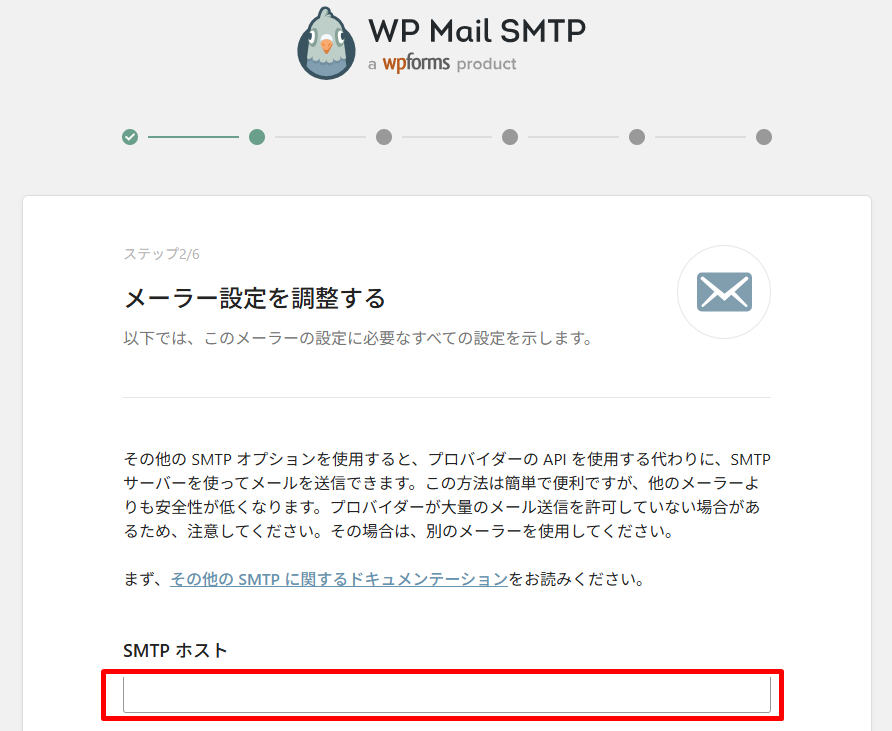
メーラー設定を調整するの画面に移行したら「SMTPホスト」の欄を入力してください。この欄に入力するSMTPホストの確認方法は下の解説を参考にしてください。
SMTPホストの情報は、エックスサーバーにログインして、メール<メールアカウント設定から「メールソフト設定」というタブを見るとわかります。
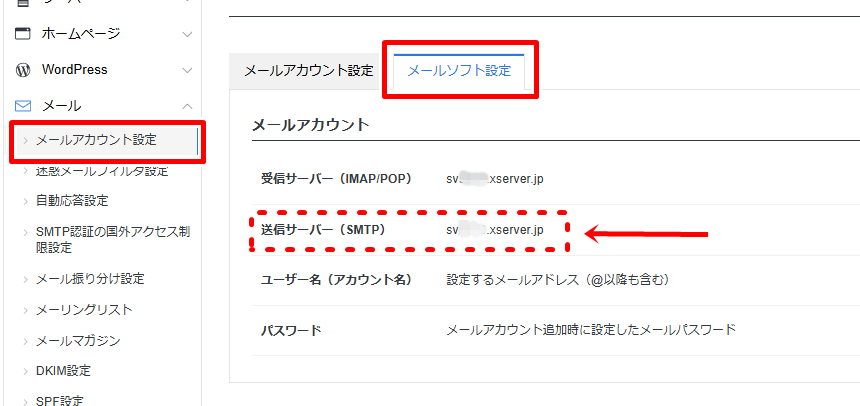
「sv****.xserver.jp」 というのがSMTPホストになります。これをそのままコピペしてください。
2-4.SSLを選択して、SMTPポートの値を入力
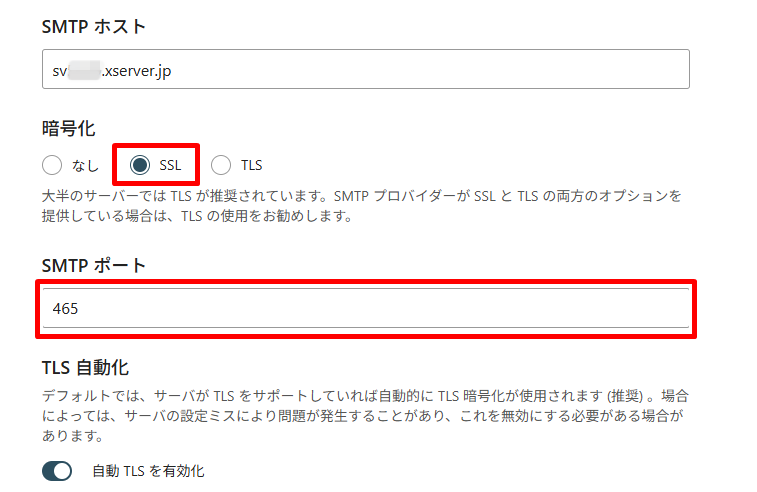
続けて「暗号化」のところは、「SSL」を選択してください。その下のSMTPポートの欄には、半角数字で「465」と入力します。TLS自動化のところは勝手に有効化になりますのでそのままでOKです。
2-5.認証を有効化し、SMTPユーザー名とパスワードを入力する
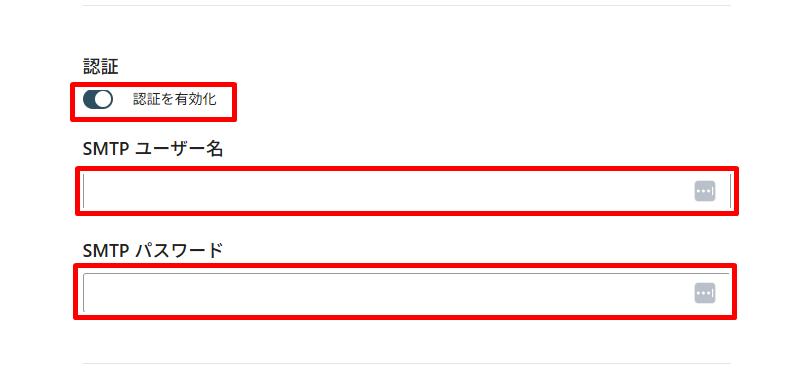
続けて、認証のところを有効化して、SMTOユーザー名とSMTPパスワードを入力します。SMTPユーザー名は、エックスサーバーで作成した独自ドメインのメールアドレスです。SMTPパスワードはそのメールアドレス閲覧用のパスワードです。
2-6.送信者名と送信元メールアドレスを入力して「保存して続行」をクリック
送信者名と送信元メールアドレスを入力して、保存して続行をクリックします。強制使用に関する二つは、特に問題がないなら有効にしておくのがおすすめです。(※下に追記あり)
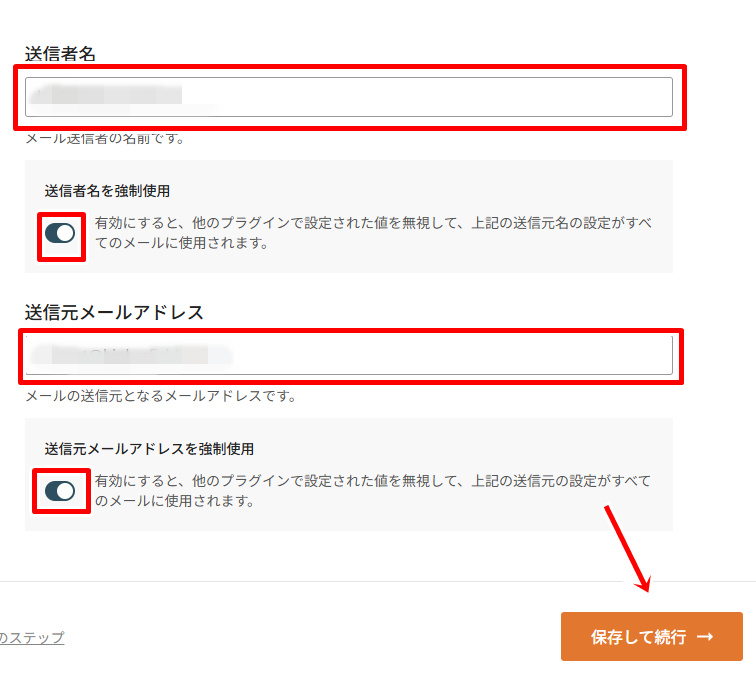
これらをオンにしておくと、サイト内のすべてのフォームの送信者名や送信元アドレスがそこで指定したものになります。例えばですが、通常の問い合わせフォームと求人用の問い合わせフォームが別に存在し、さらに送信元のアドレスを異なるもので設定しているような場合でも、強制的に1つに統一されるということです。もし各フォームごとに設定したいというときは、ここは無効のままにしておいてください。
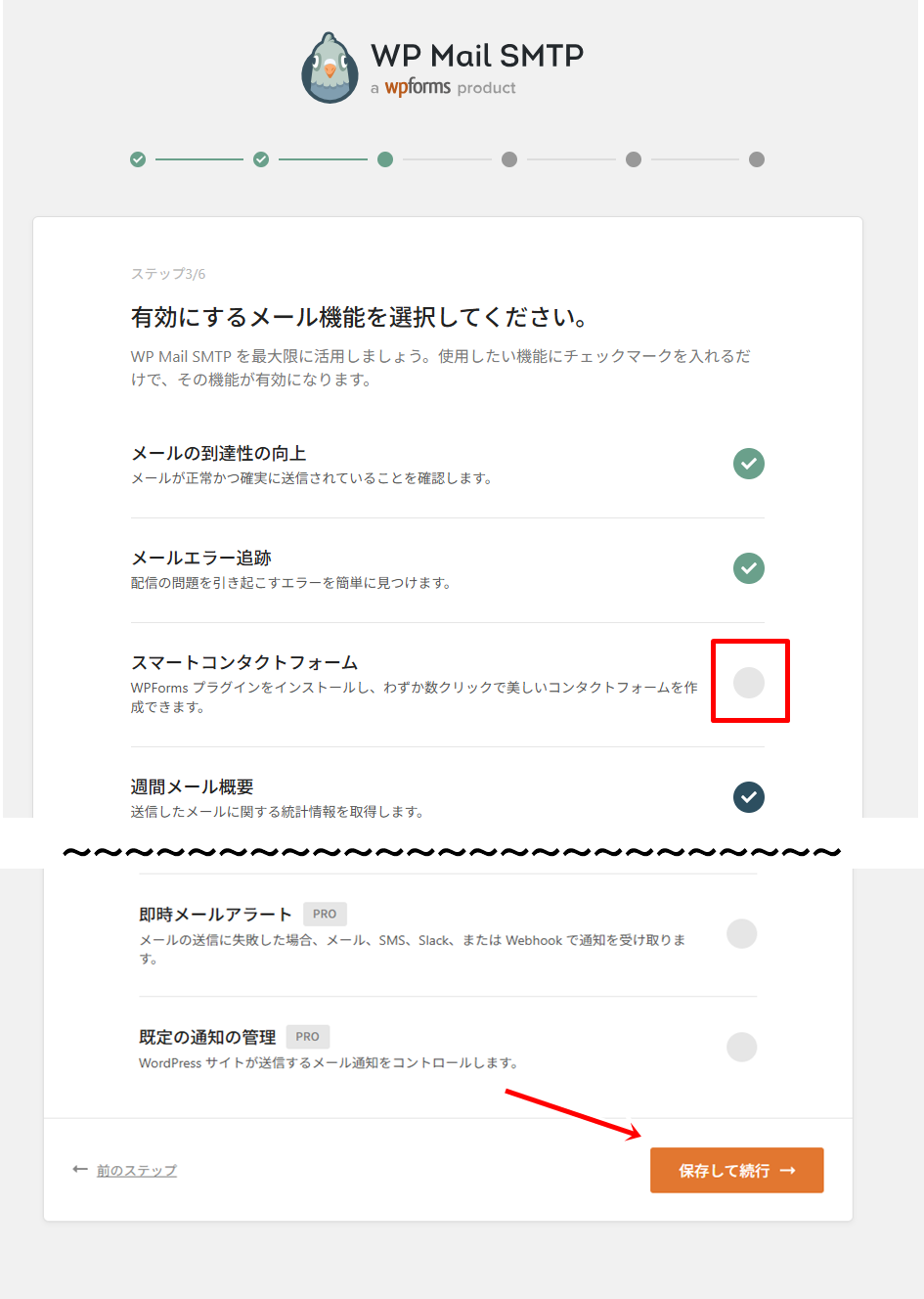
2-7.送信者名と送信元メールアドレスを入力して「保存して続行」をクリック
「有効にするメール機能を選択してください」という画面になったら、「スマートコンタクトフォーム」のところについているチェックを外して、「保存して続行」をクリックします。
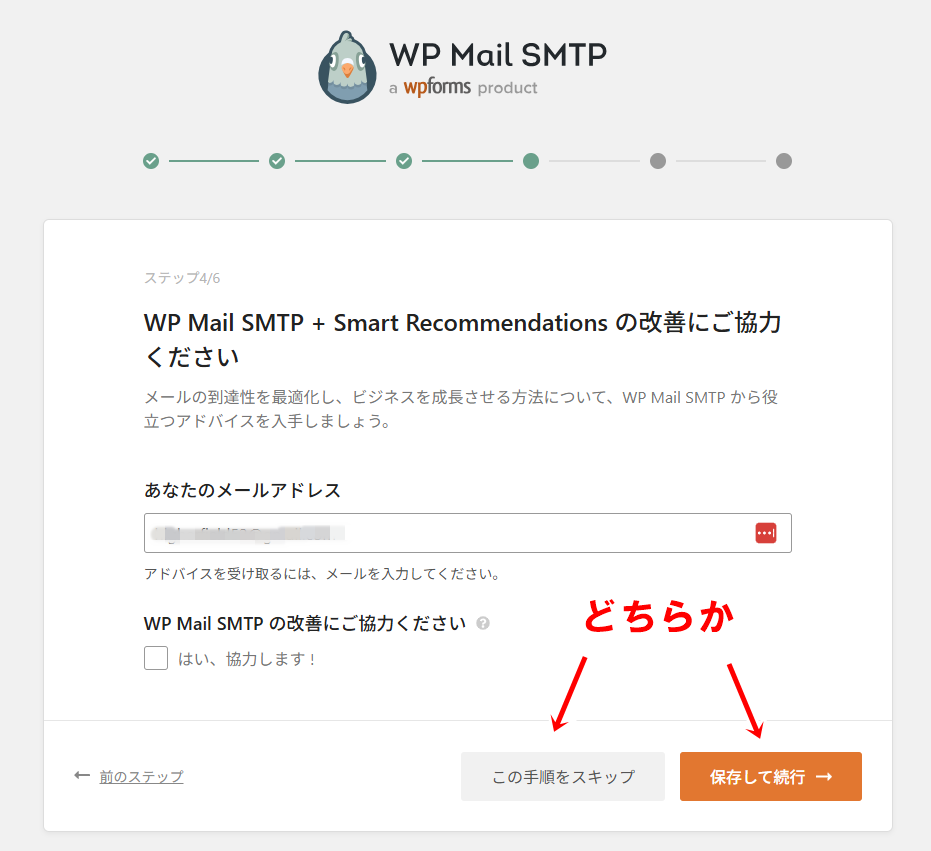
2-8.スキップ or 保存して続行をクリック
「~の改善にご協力ください」の画面になったら、「この手順スキップ」の方をクリックすることを推奨します。
ただし、もしWP Mail SMTPからのメールを受け取りたいとか、改善に協力したいとかの場合は「保存して続行」をクリックしてください。
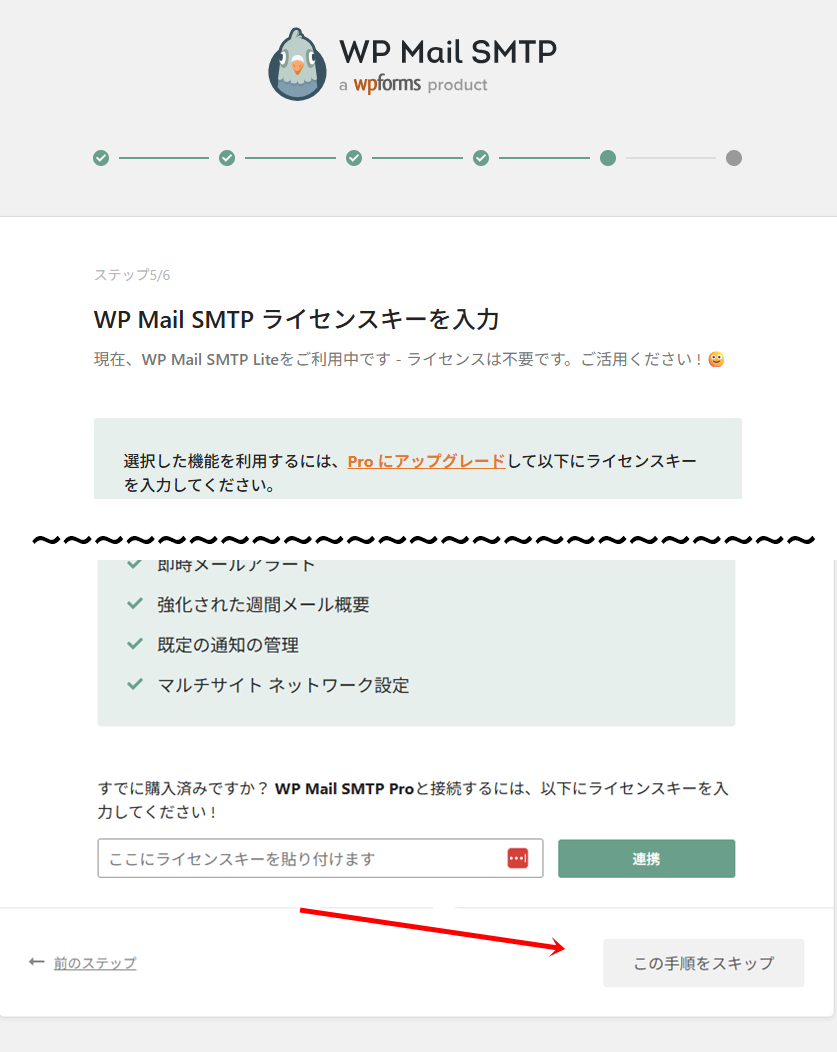
2-9.「この手順をスキップ 」をクリック
「WPMail SMTP ライセンスキーを入力」の画面になったら何も入力せず「この手順をスキップ」をクリックしてください。
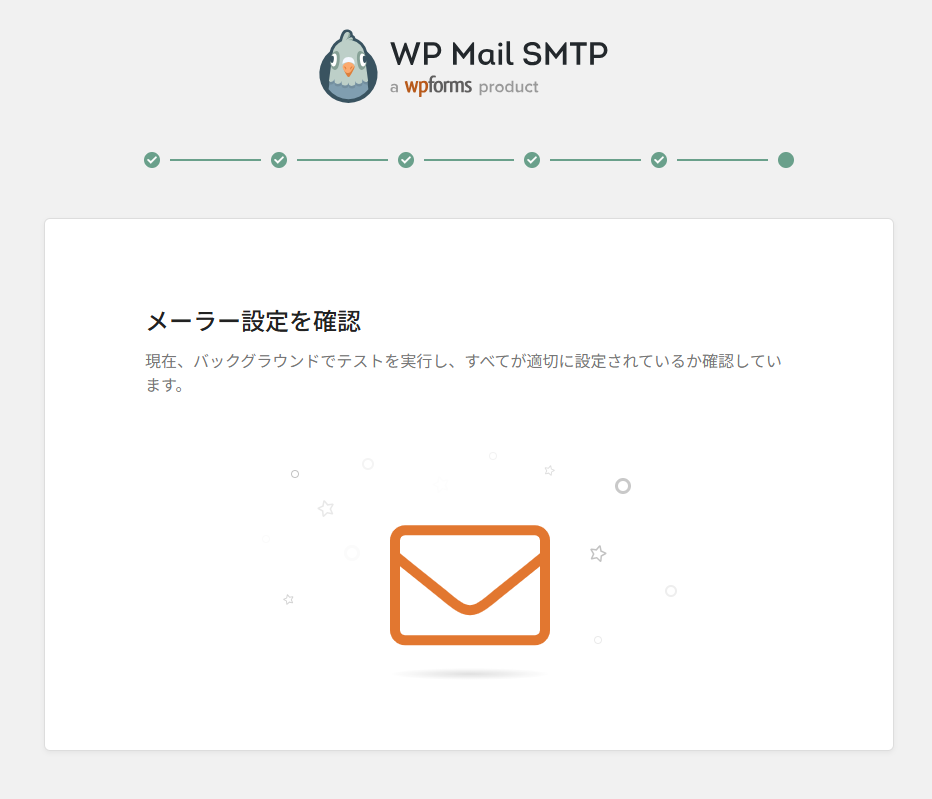
2-10.「メーラー設定を確認」の画面になったらしばらく待つ
「メーラー設定を確認」の画面になったら、確認が完了するまでしばらく待ってください。通常1分以内に確認は完了するのですが、もし何分もこの画面のまま先へ進まない場合は、途中の入力が間違っている可能性があります。その場合は画面の戻るボタンを押して、各項目が正しく入力されているかご確認ください。
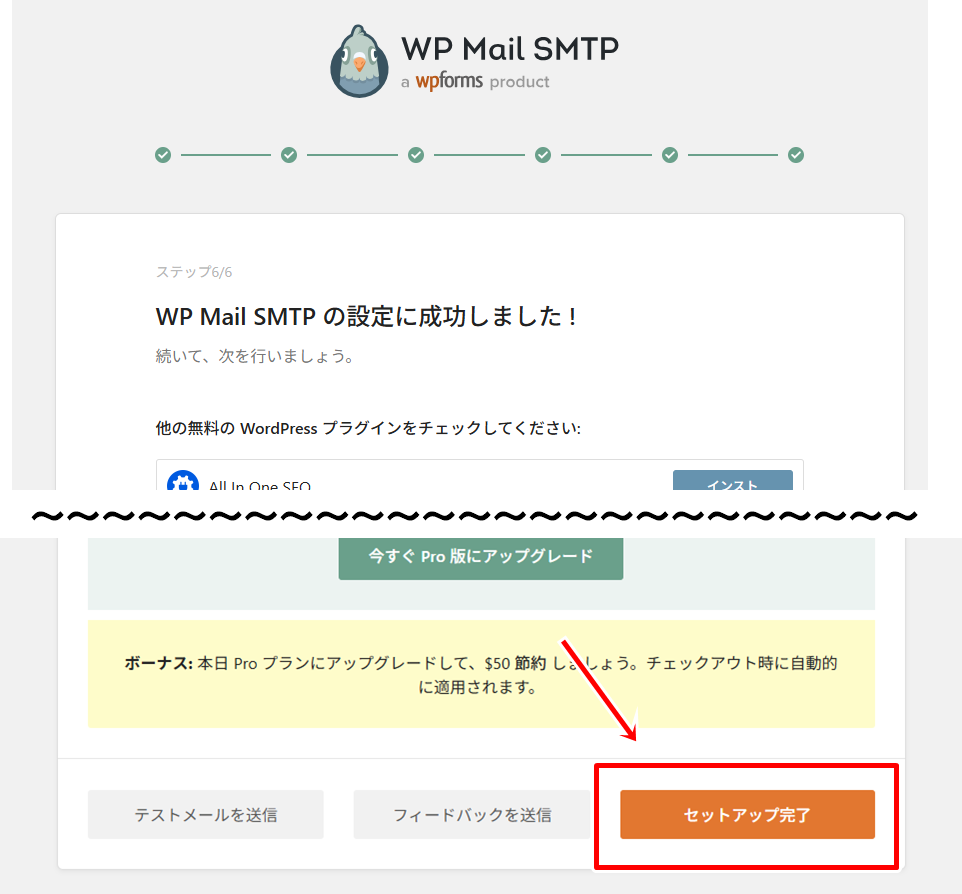
2-11.この画面になったら設定は完了
「WP Mail SMTPの設定に成功しました!」と表示されたら設定は完了ですので、「セットアップ完了」をクリックしてください。
3.テストメールを送信
WP Mail SMTPの設定が完了したらテストメールを送信してみます。
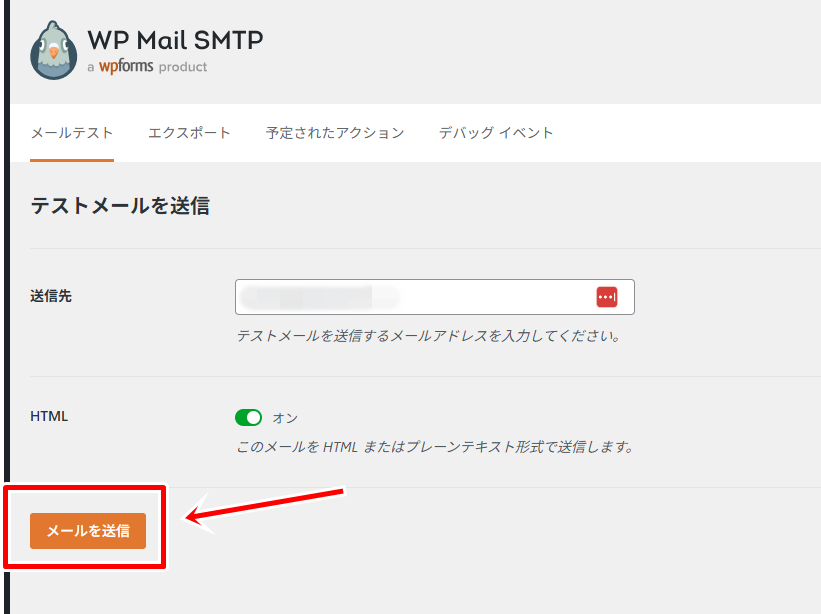
3-1.送信先を指定して、テストメールを送信する
管理者アドレス以外のメールアドレスを送信先に入力して、メールを送信をクリックします。(HTMLはオンでもオフでも構いません。)
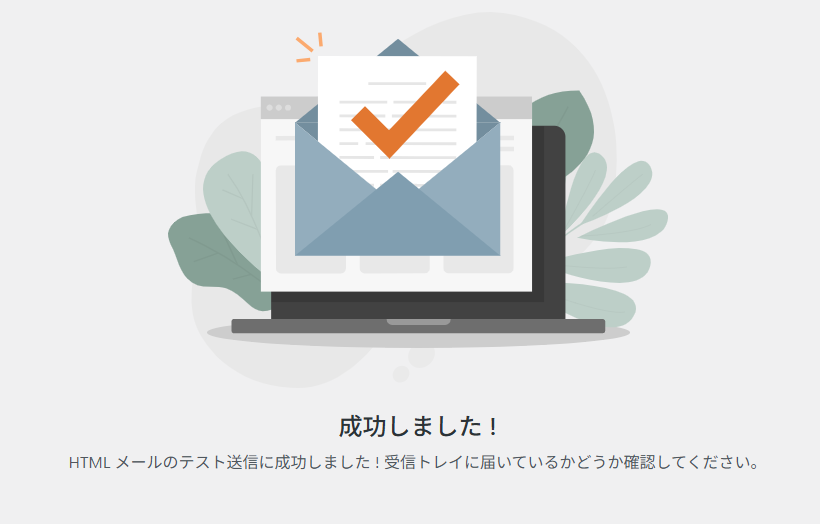
3-2.「成功しました!」になればOK
以下のような「成功しました!」の画面になればSMTPの設定が正しく行われて、メールが正常に送信できているということになります。もしここでエラーが発生した場合は、それまでの入力項目のどこかが間違っていたことになります。
ここでエラーが発生する原因として最も多いのが、【手順2-5】で入力するメールアドレスとそのパスワードの間違いです。特にパスワードが間違えていて接続できないということがよくありますので、しっかりと確認してください。
3-3.受信メールを確認してみる
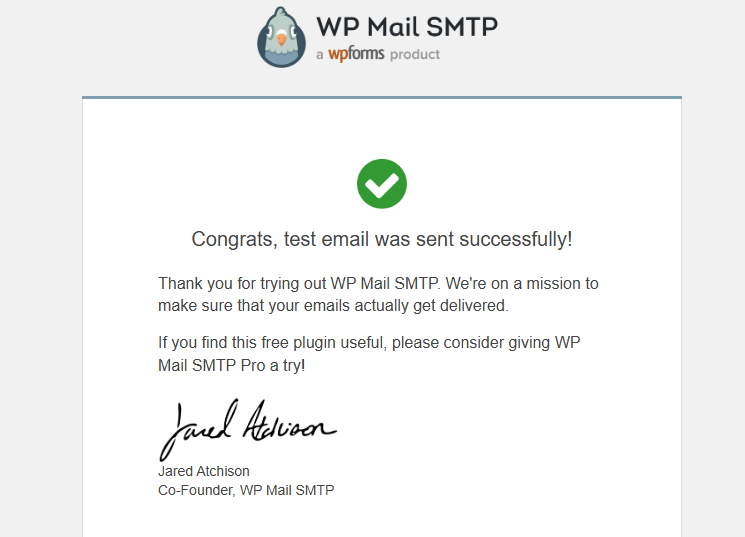
正常にメールが送信出来ている場合は、送信先アドレスのメールボックスに以下のような内容のメッセージ(英文)が届きます。これが無事に迷惑メールにならず届いていれば設定は完全に完了となります。
4.エックスサーバーにおけるWP Mail SMTP設定まとめ
以上がエックスサーバーで管理しているWordPressにWP Mail SMTPを設定する流れの解説でした。初めてだと設定がわかりにくいところも多いと思いますので、こちらをぜひ参考にしてもらえればと思います。当記事の公開から時間がたって、もし画面などが変わってわからないということがありましたら、ご一報いただけますと幸いです。
なお上記の流れで設定してもまだメールが届かないとか迷惑メールボックスに入ってしまうという場合は、追加で確認するべき事項が出てきます。その場合は個別で対応させていただきますので、ぜひお気軽にご相談ください。